閲覧だけなら、登録なしでOK
募集一覧・公開募集の内容・このガイドは、非ログインでも見ることができます。
 フォト活|PHOTOKATU

FROM AN INVITATION TO A SHOOT
応募する人も、募集を掲載する人も。自分が操作する場面と、相手の返答を待つ場面を分けて、撮影までの流れをご案内します。
モデルも、カメラマンも、その両方も。ひとつのアカウントで楽しめます。
募集一覧・公開募集の内容・このガイドは、非ログインでも見ることができます。
年齢確認済みの18歳以上で、フォト活メンバー資格を満たしている必要があります。登録だけで、すぐに掲載・応募できるとは限りません。
応募しただけ・「条件相談中」になっただけでは、参加や予約は確定しません。
01 / 募集を見る人・掲載する人
気になるカードから詳細へ。写真・地域・日時・費用・人数・写真の使用条件を確認します。
作例や自己紹介から、撮りたい雰囲気が合うかを確認しましょう。
「募集を掲載する」から、募集種別・内容・地域・日時・費用・写真の使用条件を入力。下書き保存もできます。同時に公開できる募集は1ユーザー3件までです。
具体的な集合場所や個人の連絡先は、公開欄に書かず、応募後の非公開の手続きで共有します。
募集を掲載する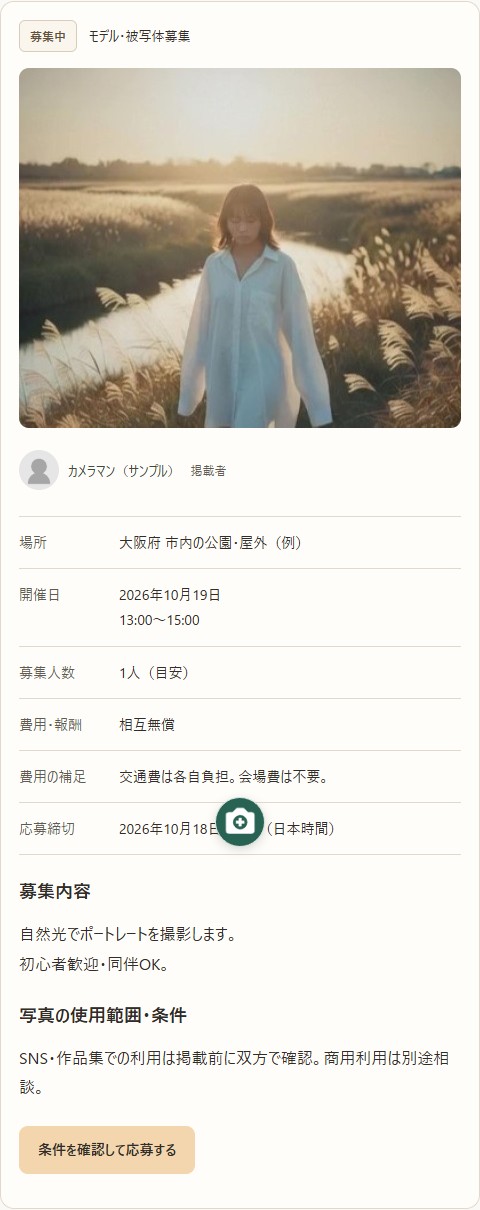
02 / 応募する人
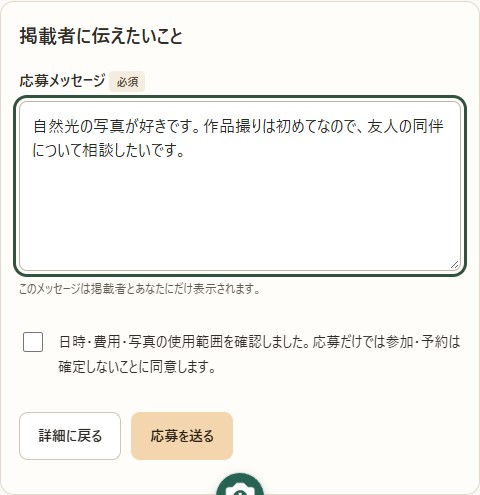
利用条件を満たすと、詳細の「条件を確認して応募する」から応募フォームへ進めます。
日時・費用・写真の使用範囲など、募集の条件を読みます。
好きな写真の雰囲気、経験、同伴の希望などを簡潔に。条件が合わない点は、先に相談します。
応募後は「マイ管理」の「応募した募集」で状況を確認できます。
例:「自然光の写真が好きです。作品撮りは初めてなので、友人の同伴について相談したいです。」
03 / 応募する人・掲載する人
掲載者:「掲載した募集」→「届いた応募を見る」→「専用相談」で応募内容を読み、返答します。「条件相談中」は参加確定ではありません。
応募者:「応募した募集」→「専用相談」で、掲載者の返答を読み、そのまま返信できます。
費用・同伴・衣装・写真の受け渡し・公開範囲を、約束する前に確認してください。専用相談は掲載者と応募者の2人だけが利用でき、相互フォローや通常チャットの会話承認は不要です。完了・キャンセル・見送り・辞退後は履歴の閲覧のみになります。
専用相談の新着は「募集・撮影の専用相談」の通知設定に従って通知します。スマホ通知には端末登録・通知許可とCron配信が必要です。予約の確定操作は「日時・予約の手続き」で行います。

04 / 掲載する人
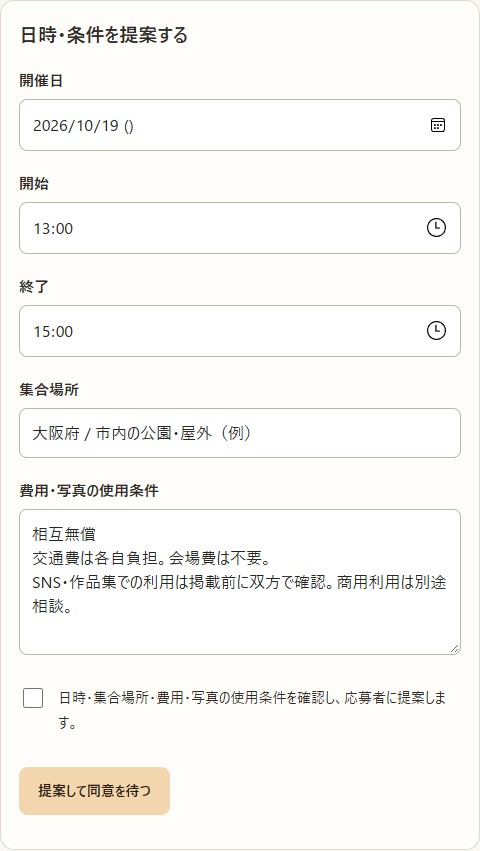
開催日・開始・終了・集合場所・費用・写真の使用条件を入力します。
確認チェックを入れ、「提案して同意を待つ」を押します。
掲載者だけで確定することはできません。提案した内容は、当事者だけの予約画面に表示されます。
提案・再提案は、応募者の予約通知の設定に従って通知します。
05 / 応募する人
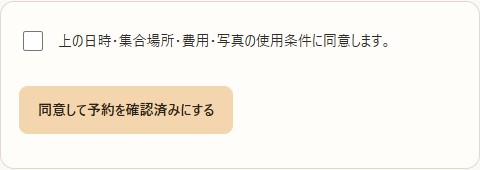
「応募した募集」から予約画面へ。日時・集合場所と、費用・写真の使用条件を読みます。
チェックを入れ、「同意して予約を確認済みにする」を押すと予約が確定します。
不明な点や合わない条件があれば、同意せずに相談しましょう。
確定後は双方のマイ管理・本人のカレンダーに反映されます。予約確定は双方に通知し、受信方法は各自の「予約」の通知設定に従います。スマホ通知には端末登録と通知許可も必要です。
06 / 当日・実施後
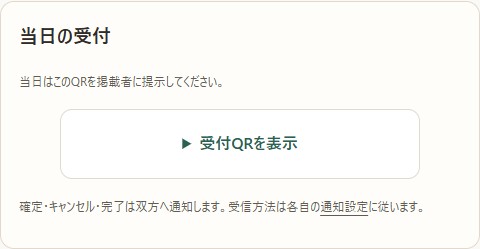
応募者:「予約・受付」→「自分の予約」→「予約・受付QRを確認」→「受付QRを表示」。QRか8桁の受付コードを掲載者に提示します。
掲載者:「確認済み」→「予約・当日受付を確認」→「当日受付を開く」。QRを読むか8桁のコードを入力し、「応募者を確認して受付する」を押します。
受付は日本時間の開催日当日のみです。QRを読んだだけでは受付は確定せず、受付だけでは予約は完了になりません。QR・コードは第三者に共有しないでください。
終了時刻を過ぎたら、予約画面の「実施後の完了」で実施確認にチェックし、「実施済みとして完了する」を押します。写真の納品・支払い・掲載の了承は、約束した条件に従って別途確認します。
掲載者は提案内容を見直して再提案し、応募者は新しい内容を確認してから同意します。
確認済みの予約を、そのまま日時変更する操作はありません。相手と相談し、必要な場合は現在の予約をキャンセルし、掲載者が新しい募集を作成して、応募・提案・同意をやり直します。予約履歴がある同じ募集には再応募できません。キャンセルした予約を直接再開する機能はありません。
予約提案前は「応募した募集」の「応募を辞退する」。保留中・確認済みの予約は、双方から予約画面の「予約をキャンセルする」で取り消せます。履歴は残り、キャンセルした予約の受付QRは無効になります。
まずマイ管理で状態を確認してください。提案は応募者へ、確定・キャンセル・完了は双方へ、各自の予約通知設定に従って通知します。メール・スマホは配信処理後に届くため、即時配信や端末への表示を保証するものではありません。
QRが「公開準備中」の場合は予約の日時・場所を確認し、掲載者と相談してください。QR受付は厳密な本人確認ではありません。不安な依頼には応じず、撮影前の安心チェックを確認しましょう。
まずは作品やプロフィールを見て、気になる楽しみ方を見つけましょう。